Masuk ke Taskflow
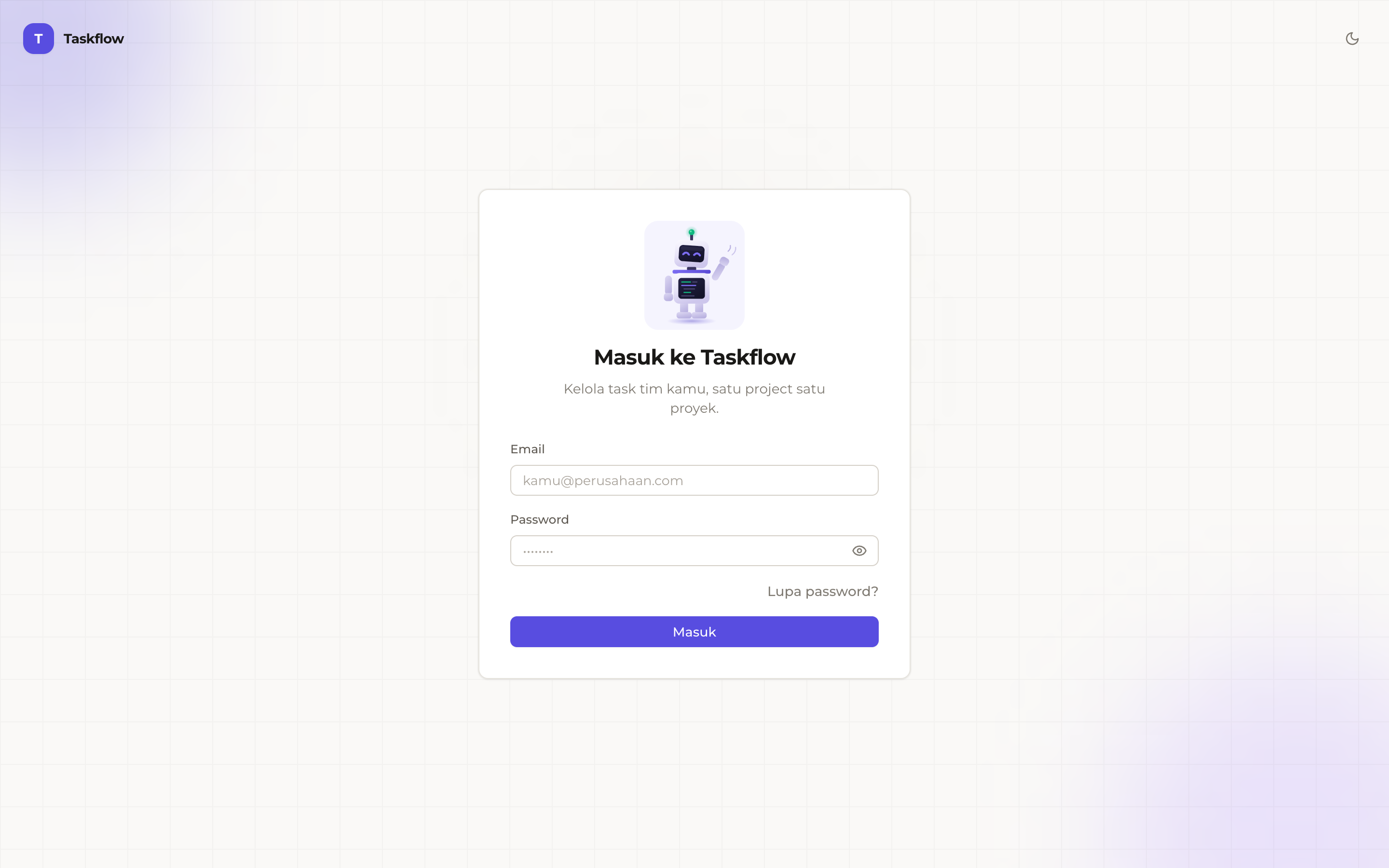
Gunakan email dan password yang diberikan tim untuk masuk ke ruang kerja project kamu.
- Buka alamat Taskflow di browser (mis. taskflow.lab.ozip.co.id), lalu klik Masuk.
- Isi Email dan Password kamu. Klik ikon 👁️ di kolom password untuk melihat isian bila perlu.
- Tekan tombol Masuk. Kamu akan langsung diarahkan ke halaman project.
- Lupa password? Klik Lupa password? untuk mengatur ulang lewat email.
 123
123- 1Email — ketik alamat email akunmu.
- 2Password — ketik kata sandimu (ikon 👁️ untuk melihat).
- 3Masuk — klik untuk masuk ke project.
Dashboard (Overview)
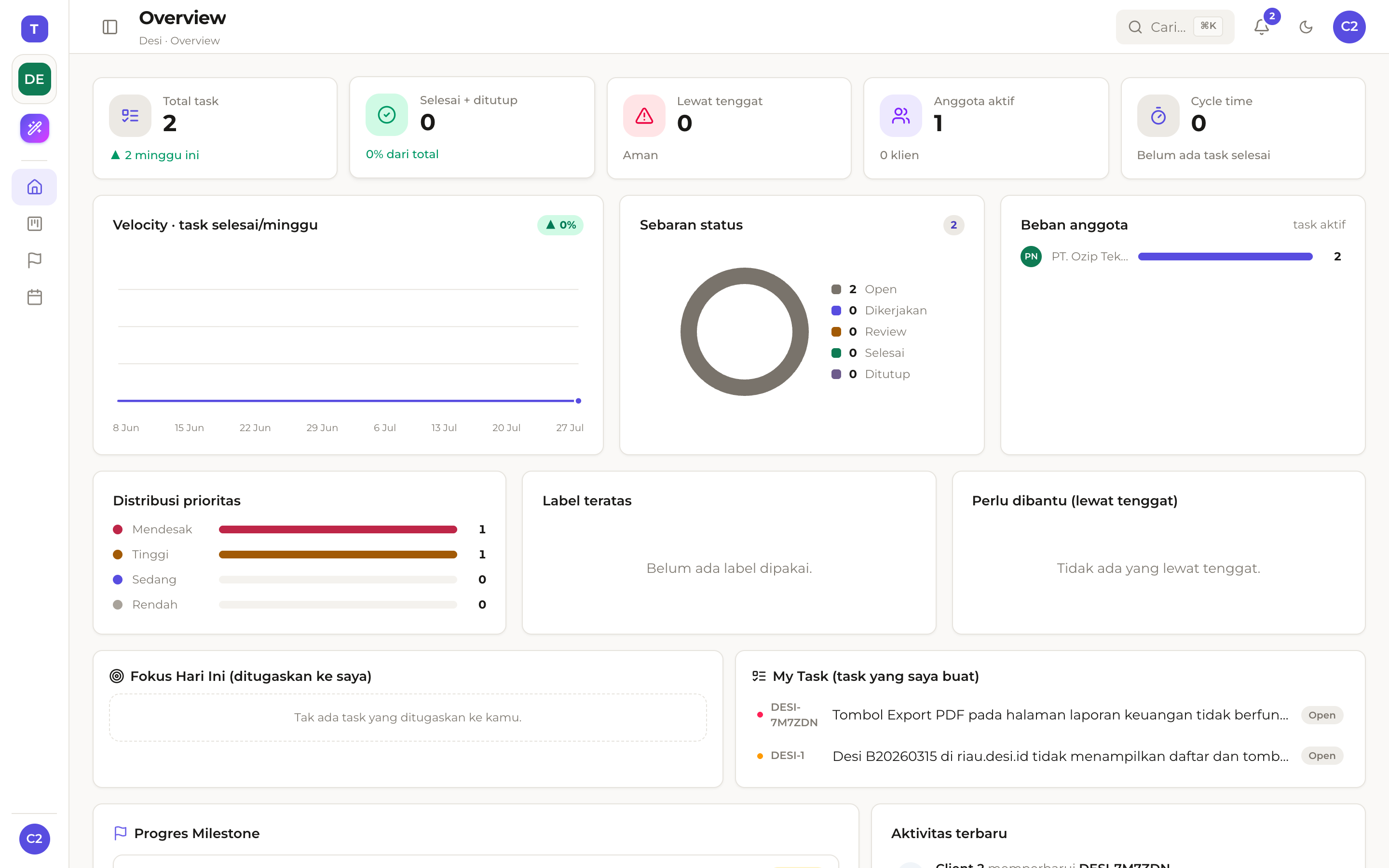
Setelah masuk, kamu langsung melihat Overview — ringkasan kondisi project dalam satu layar.
Di dashboard tersedia data berikut:
Halaman Task
Lihat semua task/laporan project, pantau statusnya, dan buka detailnya.
- Klik menu Task di sisi kiri.
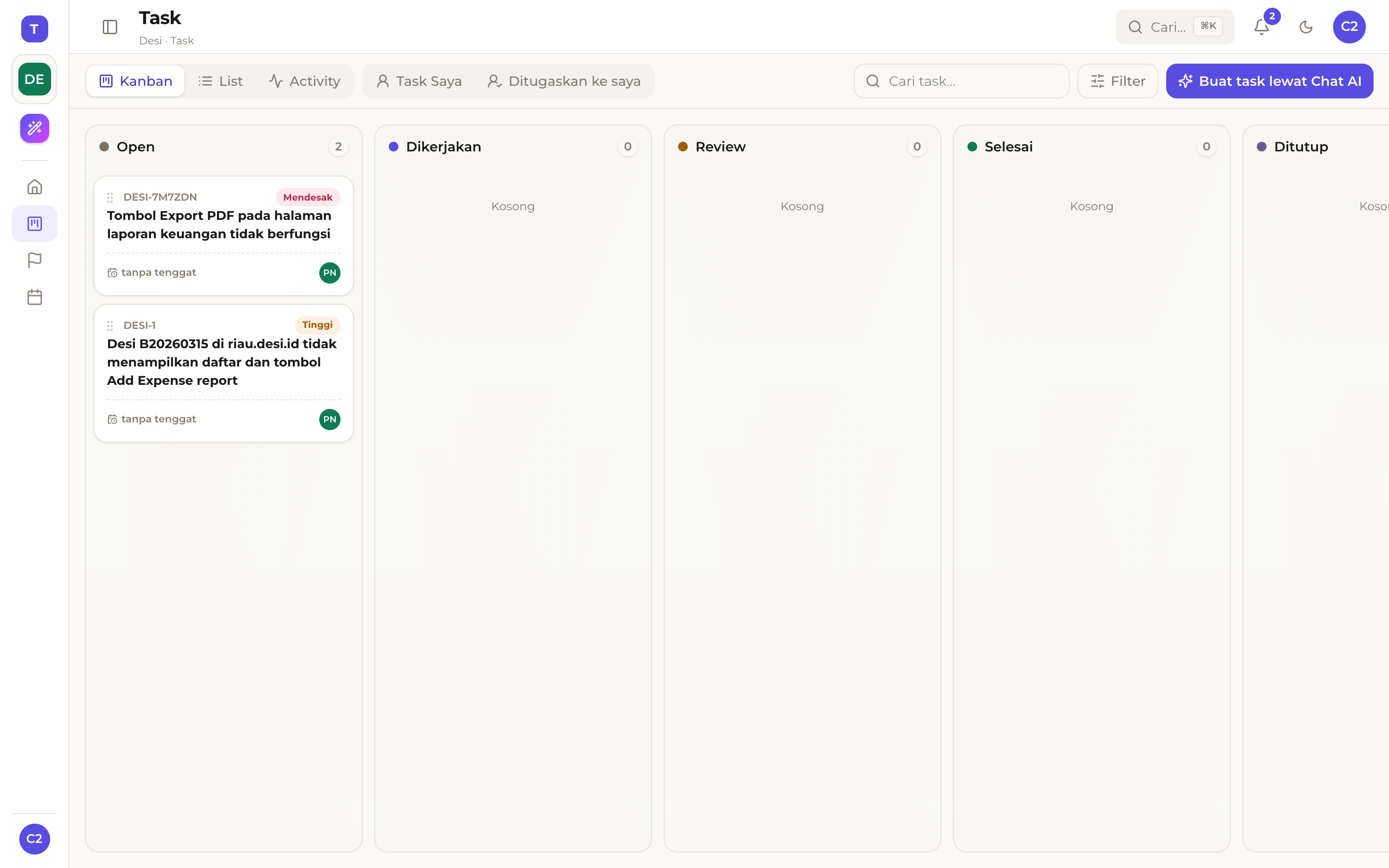
- Pilih tampilan: Kanban (papan per status), List (daftar), atau Activity (aktivitas).
- Saring cepat dengan Task Saya (yang kamu buat) atau Ditugaskan ke saya, atau pakai Filter untuk status/prioritas/label.
- Klik salah satu task untuk membuka detailnya (deskripsi, status, prioritas, komentar, dan aktivitas).
 123
123- 1Filter cepat — tampilkan hanya Task Saya atau Ditugaskan ke saya.
- 2Filter — saring berdasarkan status, prioritas, atau label.
- 3Buat task — buat task baru dibantu Chat AI (Cerdik).
Detail Task
Klik sebuah task untuk melihat seluruh informasinya dalam satu halaman — deskripsi, status, dan riwayat percakapan.
- Dari halaman Task, klik judul task yang ingin dibuka. Klik ← Kembali ke Task untuk keluar.
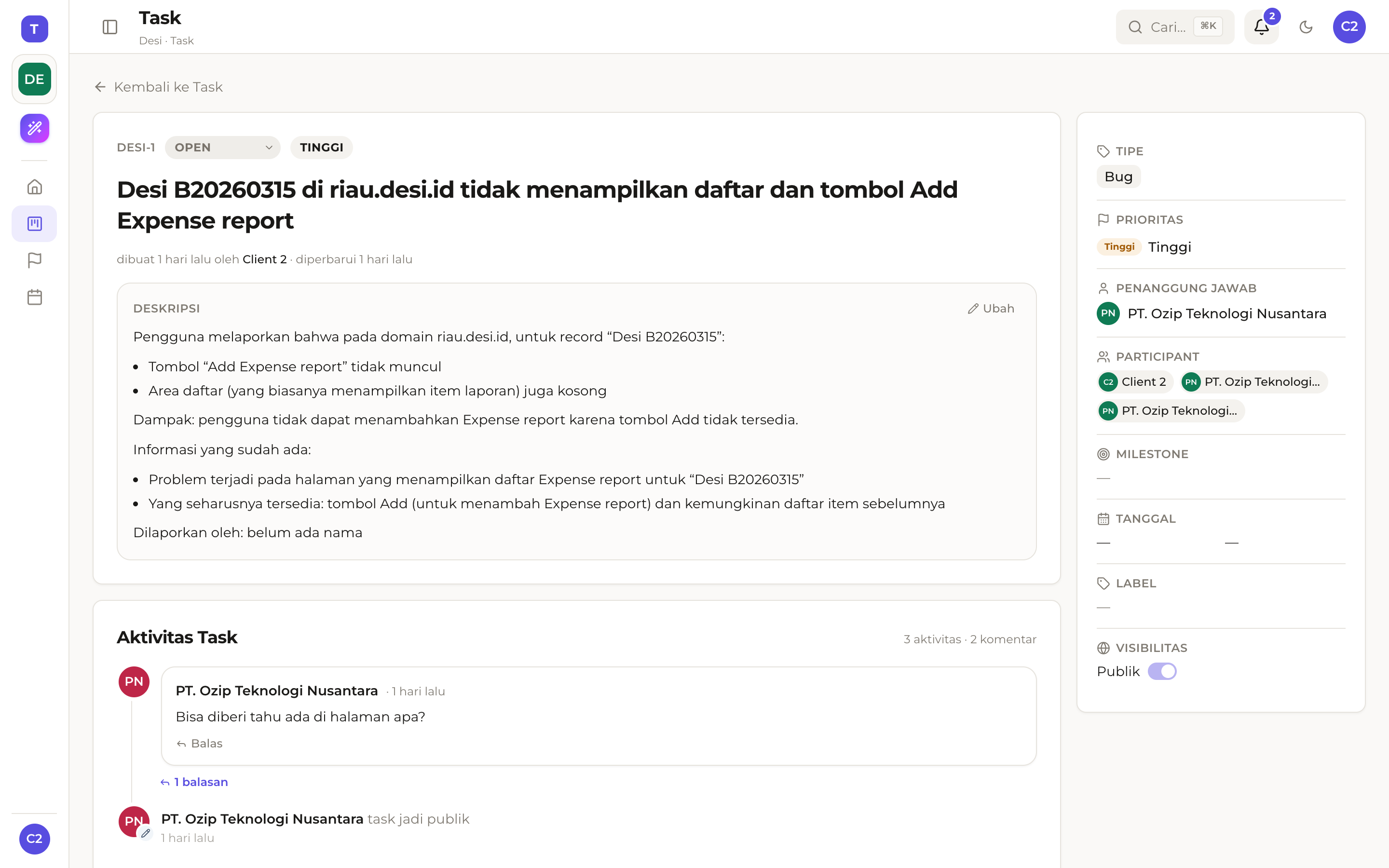
- Di bagian atas: kode task (mis. DESI-1), status, dan prioritas. Baca Deskripsi lengkap di bawahnya.
- Panel kanan berisi ringkasan: Tipe, Prioritas, Penanggung jawab, Participant, Milestone, Tanggal, Label, dan Visibilitas.
- Di Aktivitas Task kamu bisa membaca komentar & riwayat perubahan, menulis komentar, dan membalas. Klik “N balasan” untuk membuka balasan yang tersembunyi.
 123
123- 1Status task — kamu bisa mengubah status task di sini (Open, Dikerjakan, Review, Selesai, Ditutup).
- 2Ubah deskripsi — klik untuk menyunting isi/deskripsi task.
- 3Komentar & balasan — tulis komentar; klik “N balasan” untuk membuka balasan yang tersembunyi.
Membuat Task lewat Chat AI
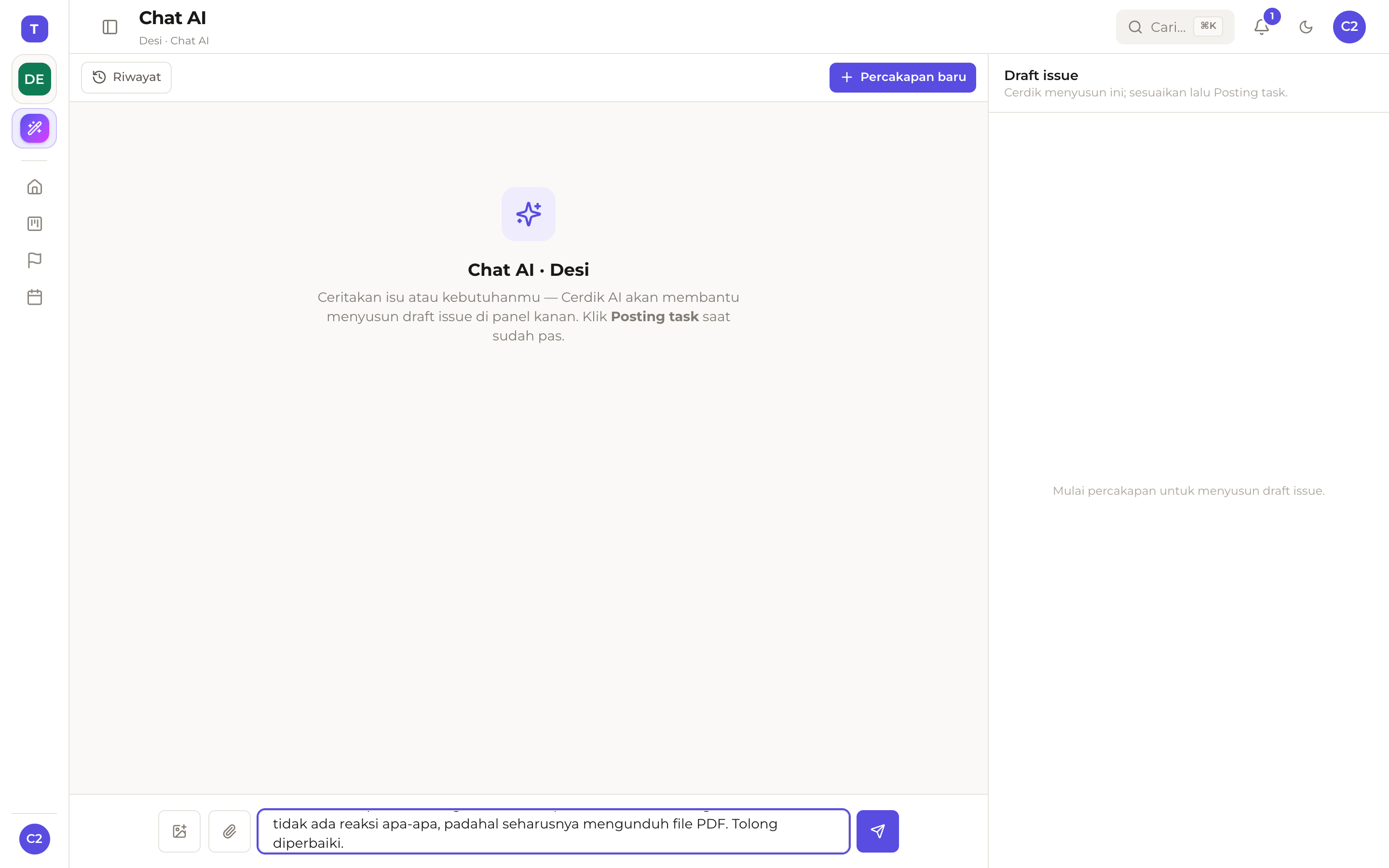
Kamu tidak perlu mengisi form. Cukup ceritakan masalahmu dengan bahasa sendiri — Cerdik AI akan menyusun draft task yang rapi, lalu kamu tinggal memposting.
- Buka menu Chat AI (ikon ✨ di kiri).
- Ketik keluhan/kebutuhanmu di kolom pesan, lalu tekan Enter untuk mengirim. Contoh: “Di halaman laporan keuangan, tombol Export PDF tidak berfungsi…”
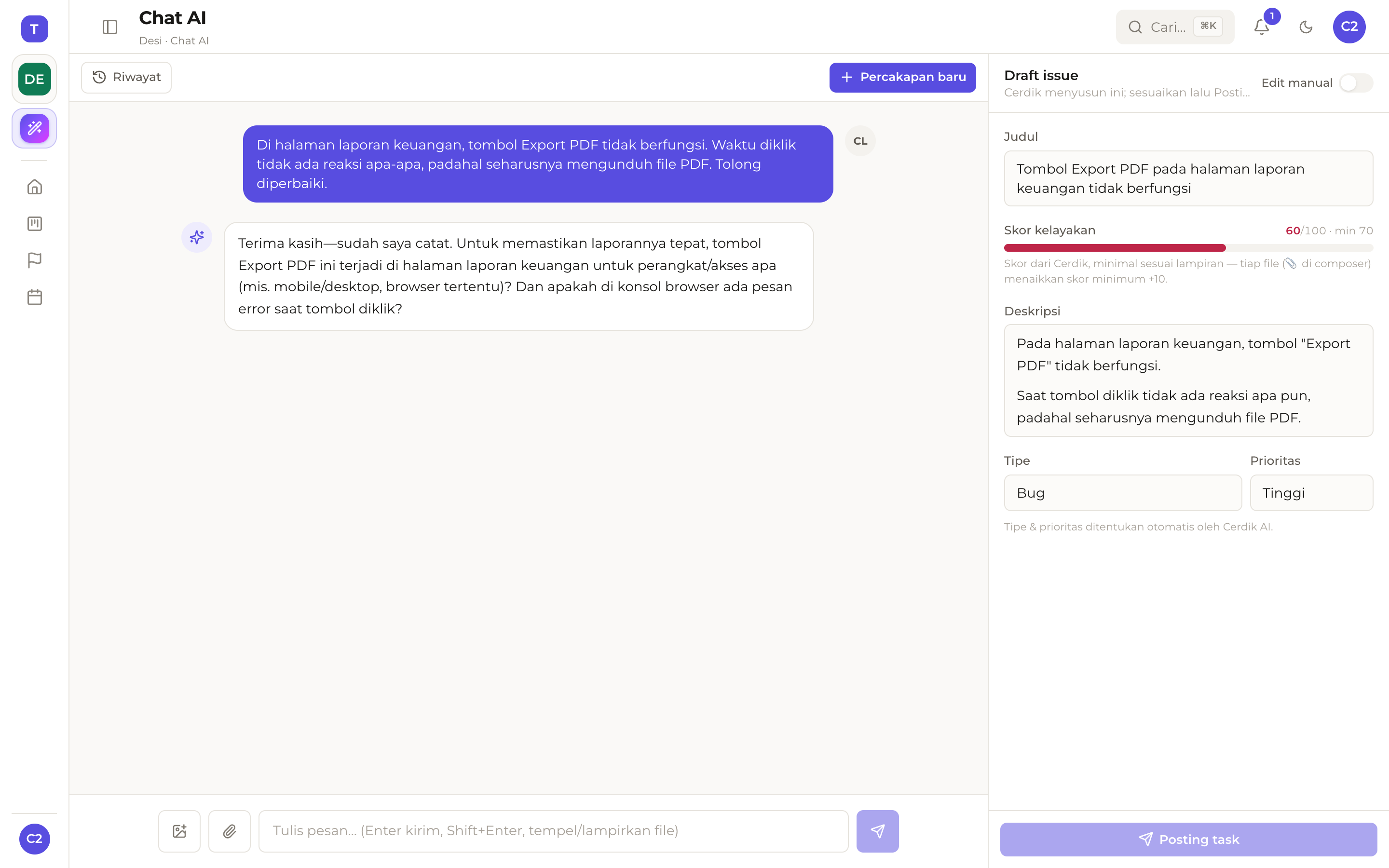
- Cerdik AI mungkin menanyakan beberapa hal untuk memperjelas (mis. terjadi di perangkat apa, ada pesan error atau tidak). Jawab sejelas mungkin — makin lengkap, makin bagus draftnya.
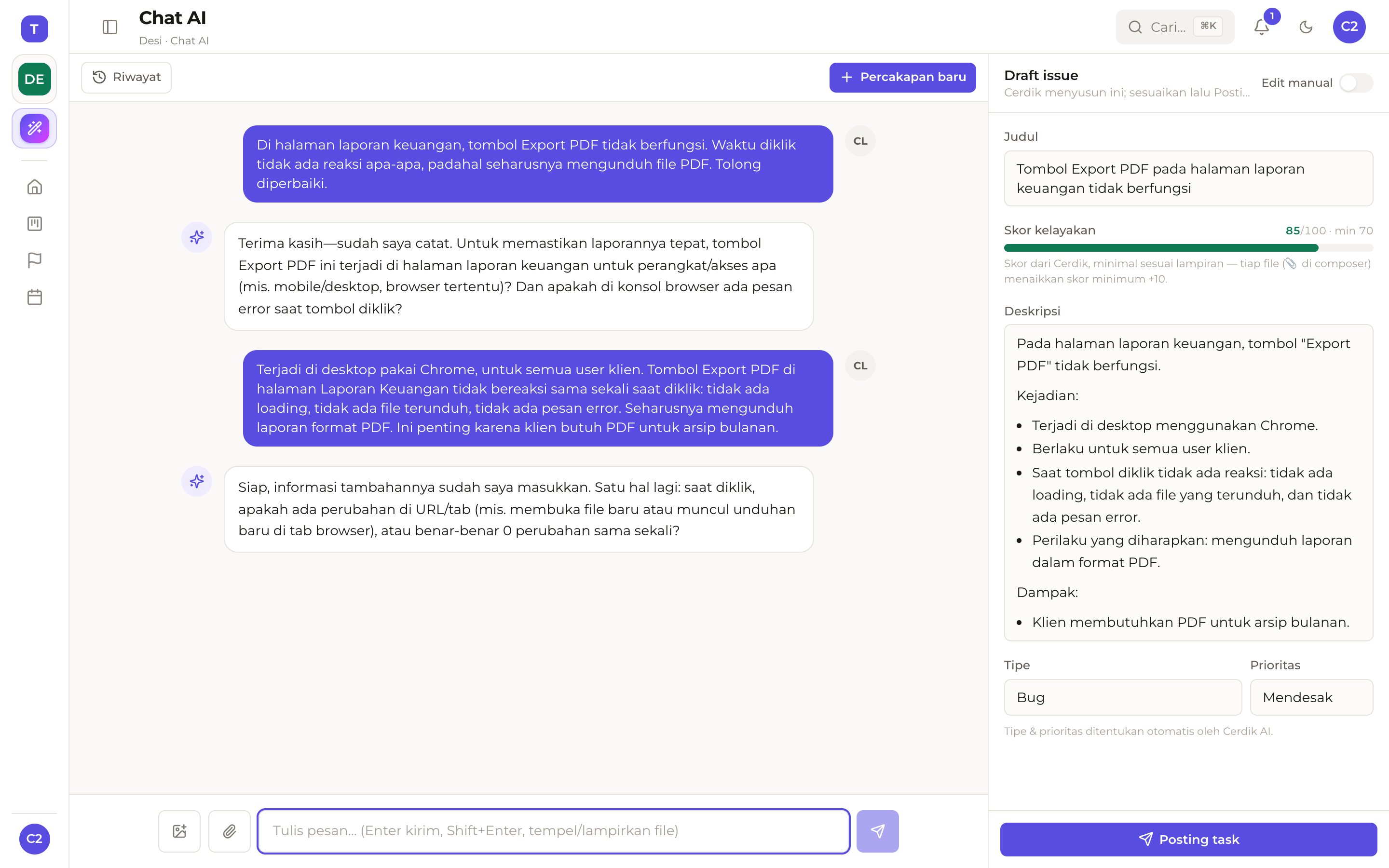
- Perhatikan panel Draft issue di kanan: Judul, Skor kelayakan, Deskripsi, serta Tipe & Prioritas (ditentukan otomatis oleh Cerdik).
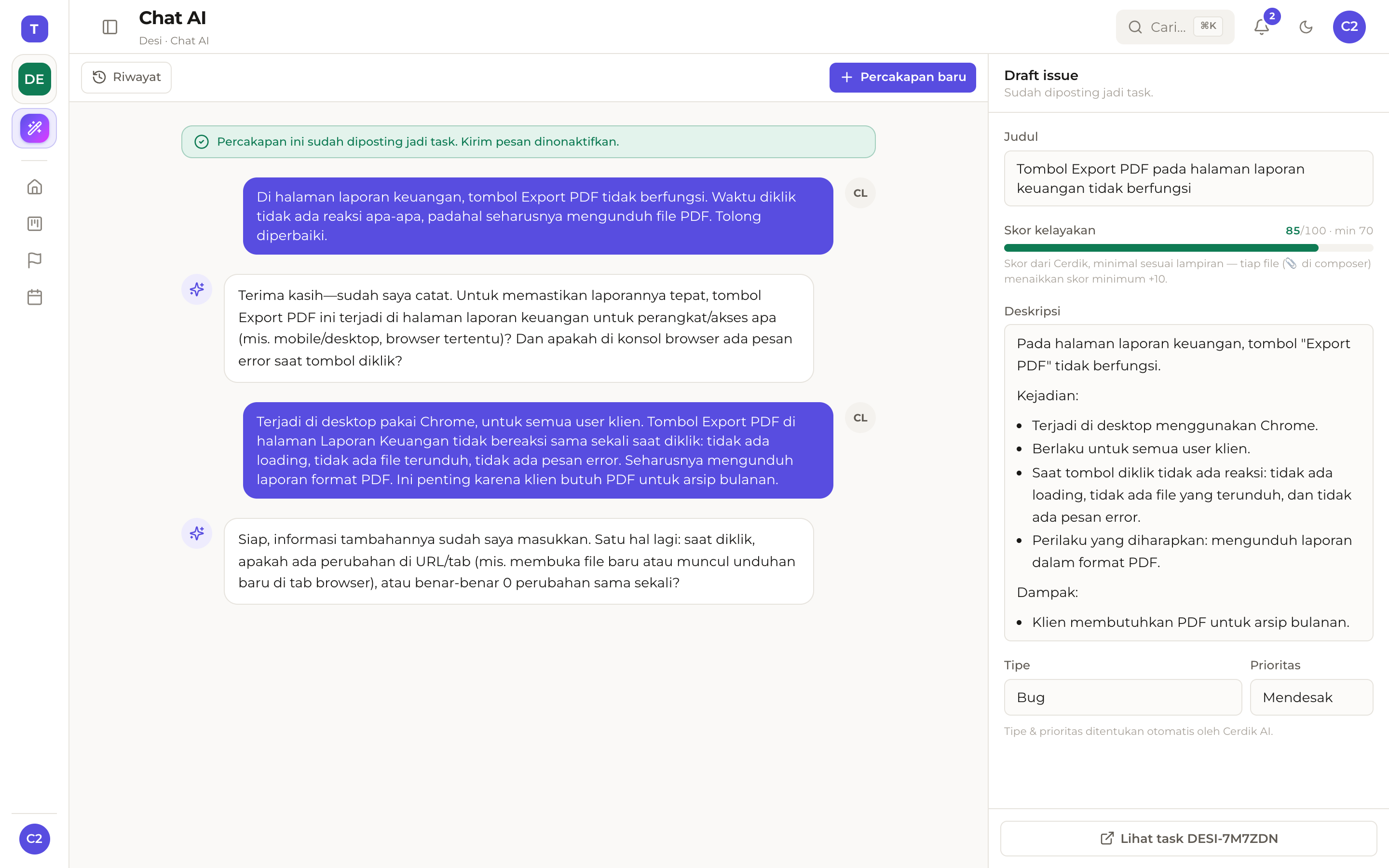
- Bila Skor kelayakan mencapai 70 atau lebih, tombol Posting task aktif. Klik untuk membuat task-nya.
 12
12- 1Kolom pesan — ketik keluhan/kebutuhanmu di sini, lalu kirim.
- 2Posting task — aktif saat skor draft ≥ 70; klik untuk membuat task.
Melihat Milestone
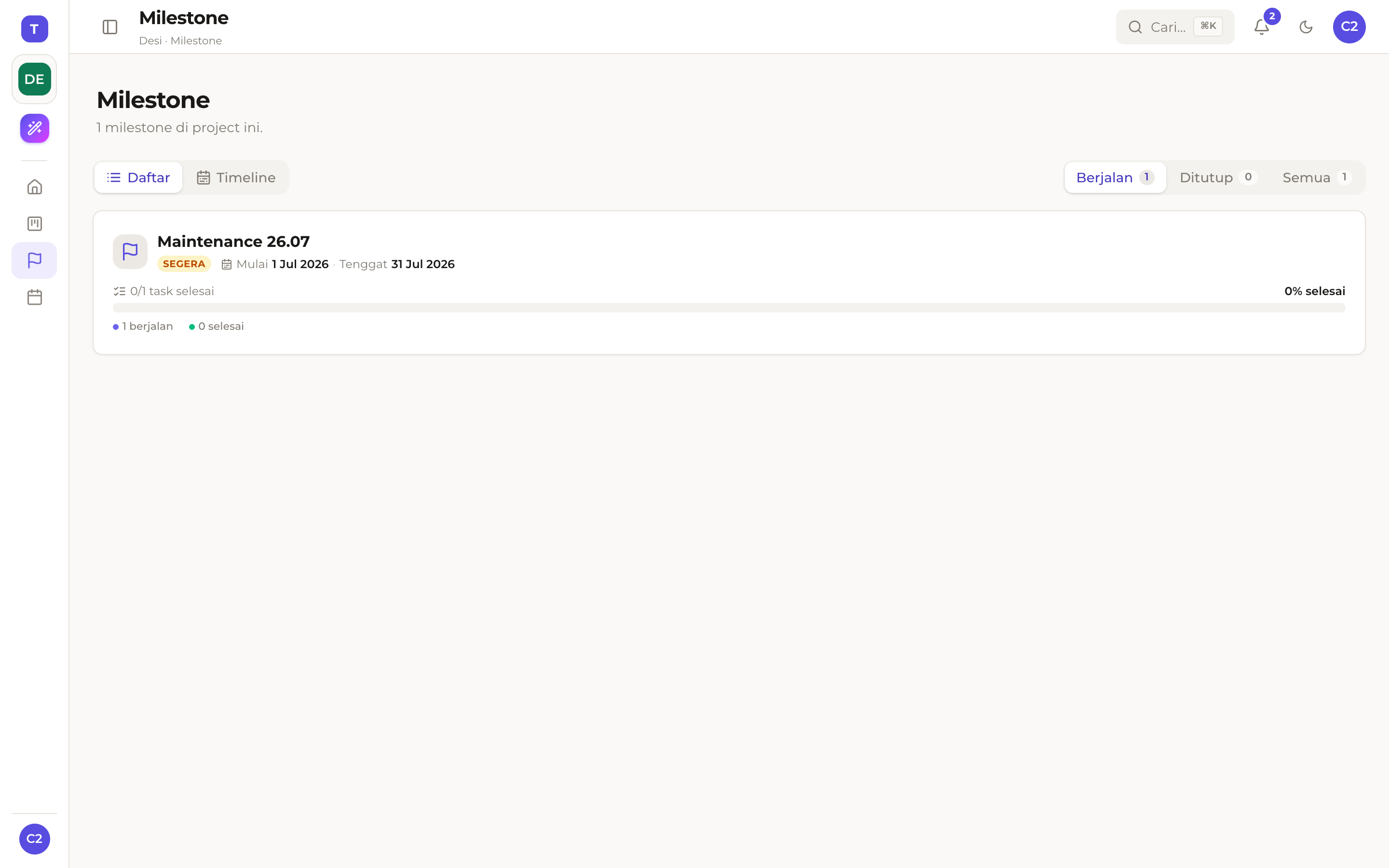
Milestone adalah tonggak/tahapan project (mis. “Maintenance 26.07”) yang mengelompokkan task dan punya rentang tanggal.
- Buka menu Milestone. Secara default yang tampil adalah milestone yang masih berjalan. Ganti filter ke Ditutup atau Semua bila perlu.
- Tiap kartu menampilkan status, tanggal Mulai & Tenggat, serta progres task.
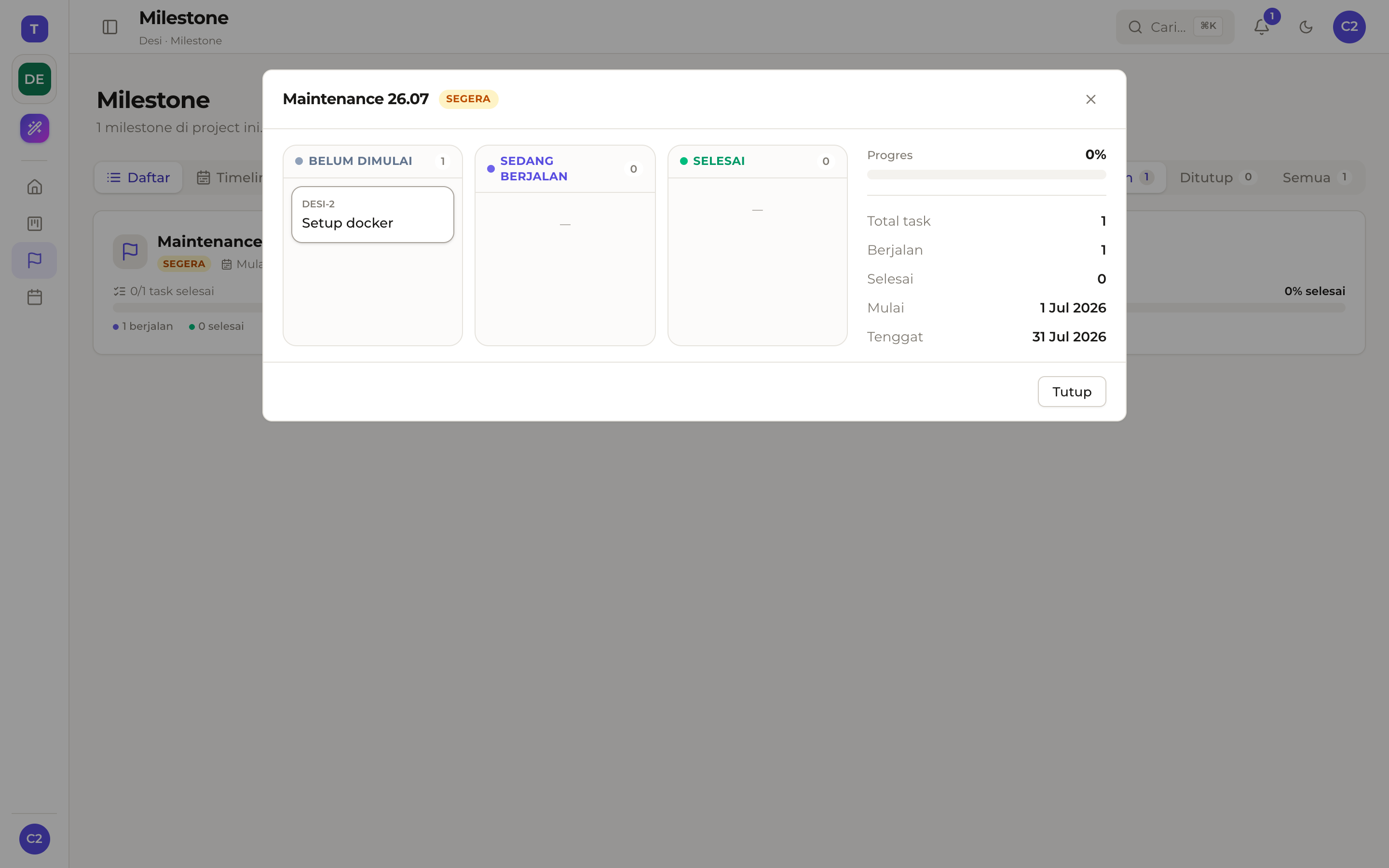
- Klik sebuah milestone untuk membuka detailnya — papan task per status (Belum dimulai / Sedang berjalan / Selesai) beserta ringkasan tanggal & progres.
 12
12- 1Filter status — pilih Berjalan / Ditutup / Semua (default: Berjalan).
- 2Kartu milestone — klik untuk membuka detailnya; tanggal Mulai & Tenggat tampil di kartu.
Melihat Event
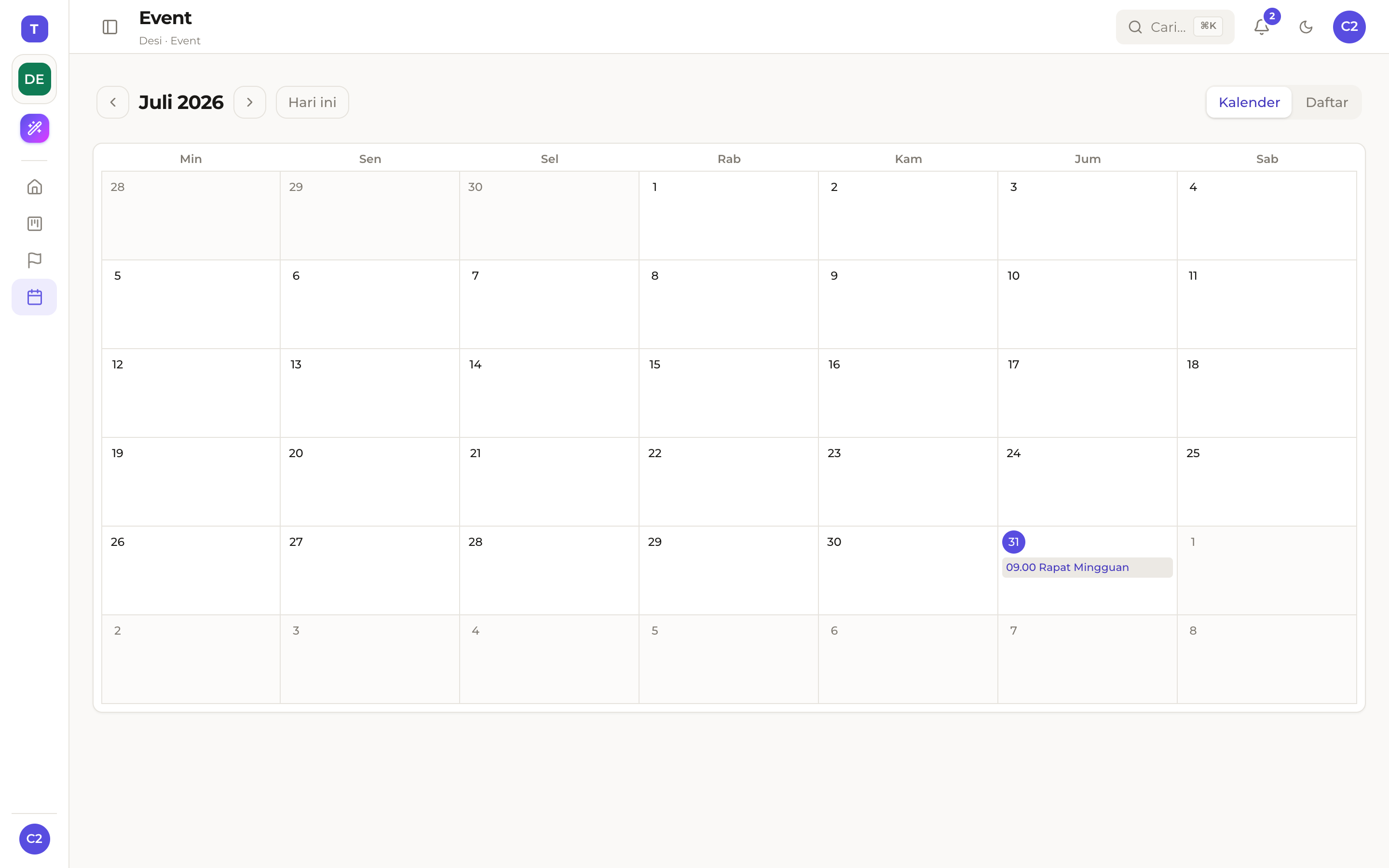
Event adalah jadwal/agenda project (mis. rapat mingguan) yang tampil di kalender.
- Buka menu Event. Kamu bisa beralih antara tampilan Kalender dan Daftar.
- Gunakan panah ‹ › untuk berpindah bulan, atau Hari ini untuk kembali ke bulan berjalan.
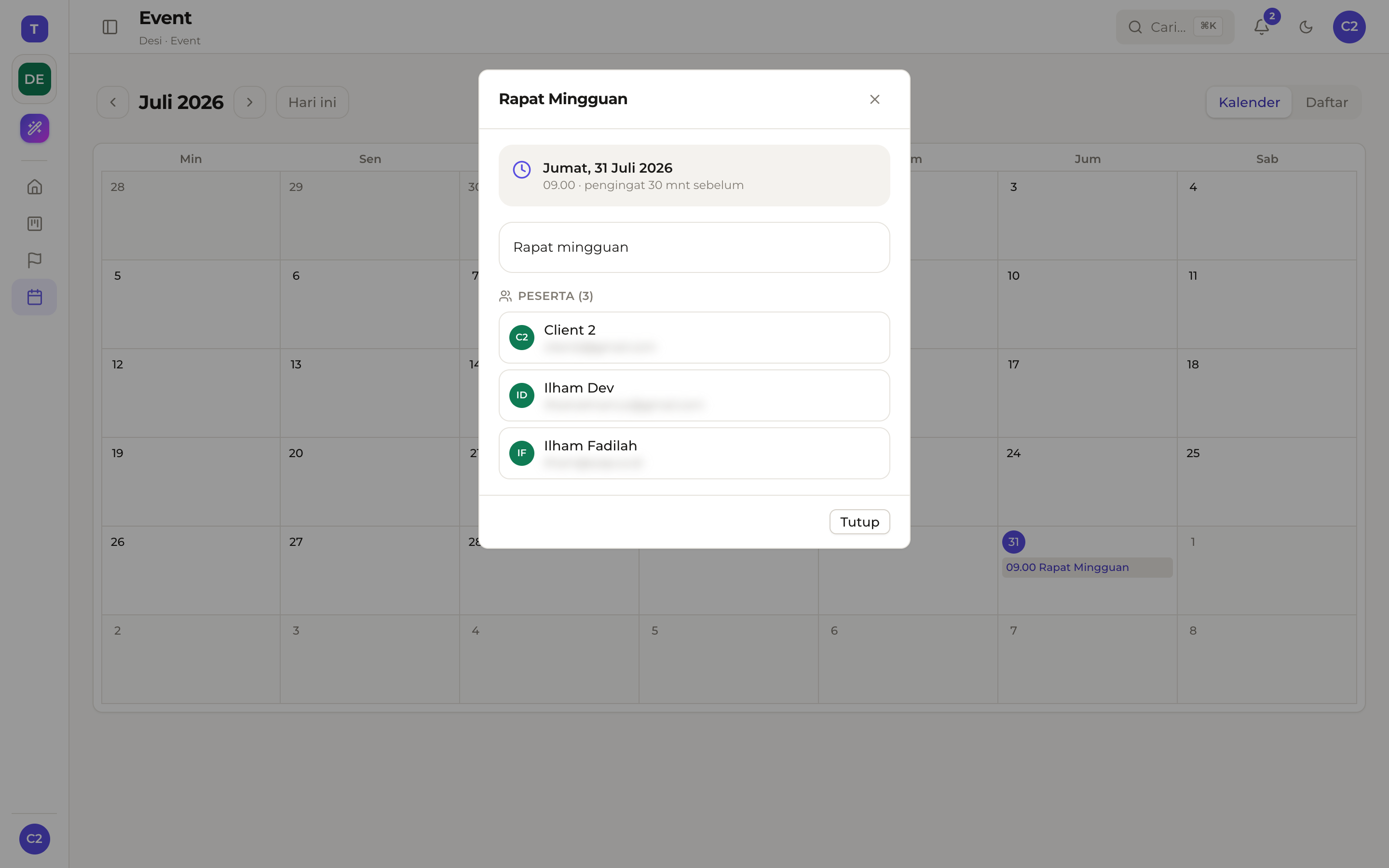
- Klik sebuah event untuk melihat detailnya: tanggal & jam, pengingat, deskripsi, dan daftar peserta.
 12
12- 1Event — klik chip event pada tanggalnya untuk melihat detail.
- 2Ganti tampilan — beralih antara Kalender dan Daftar.
Melihat Notifikasi
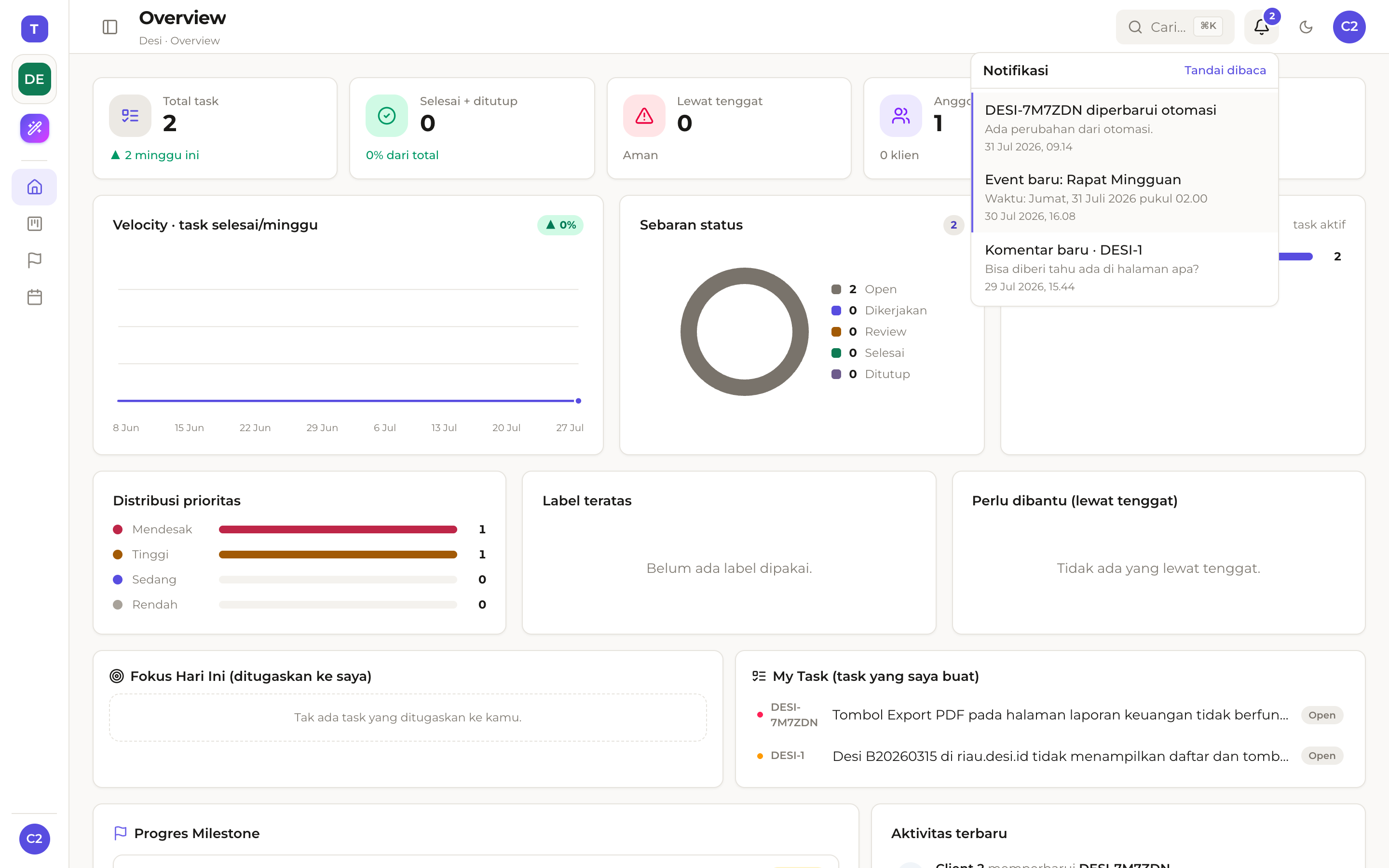
Setiap ada perubahan pada task yang kamu ikuti (komentar, perubahan status, dll.), kamu mendapat notifikasi.
- Klik ikon lonceng 🔔 di kanan atas. Angka pada lonceng menunjukkan jumlah notifikasi belum dibaca.
- Klik salah satu notifikasi untuk membuka task terkait — notifikasi itu otomatis ditandai terbaca.
- Ingin menandai semua sekaligus? Klik Tandai dibaca di header notifikasi.
 12
12- 1Lonceng — klik untuk membuka daftar notifikasi (angka = jumlah belum dibaca).
- 2Item notifikasi — klik untuk membuka task terkait sekaligus menandainya terbaca.
Pengaturan Profil & Notifikasi
Ubah nama tampilan, foto (avatar), dan atur cara kamu menerima notifikasi.
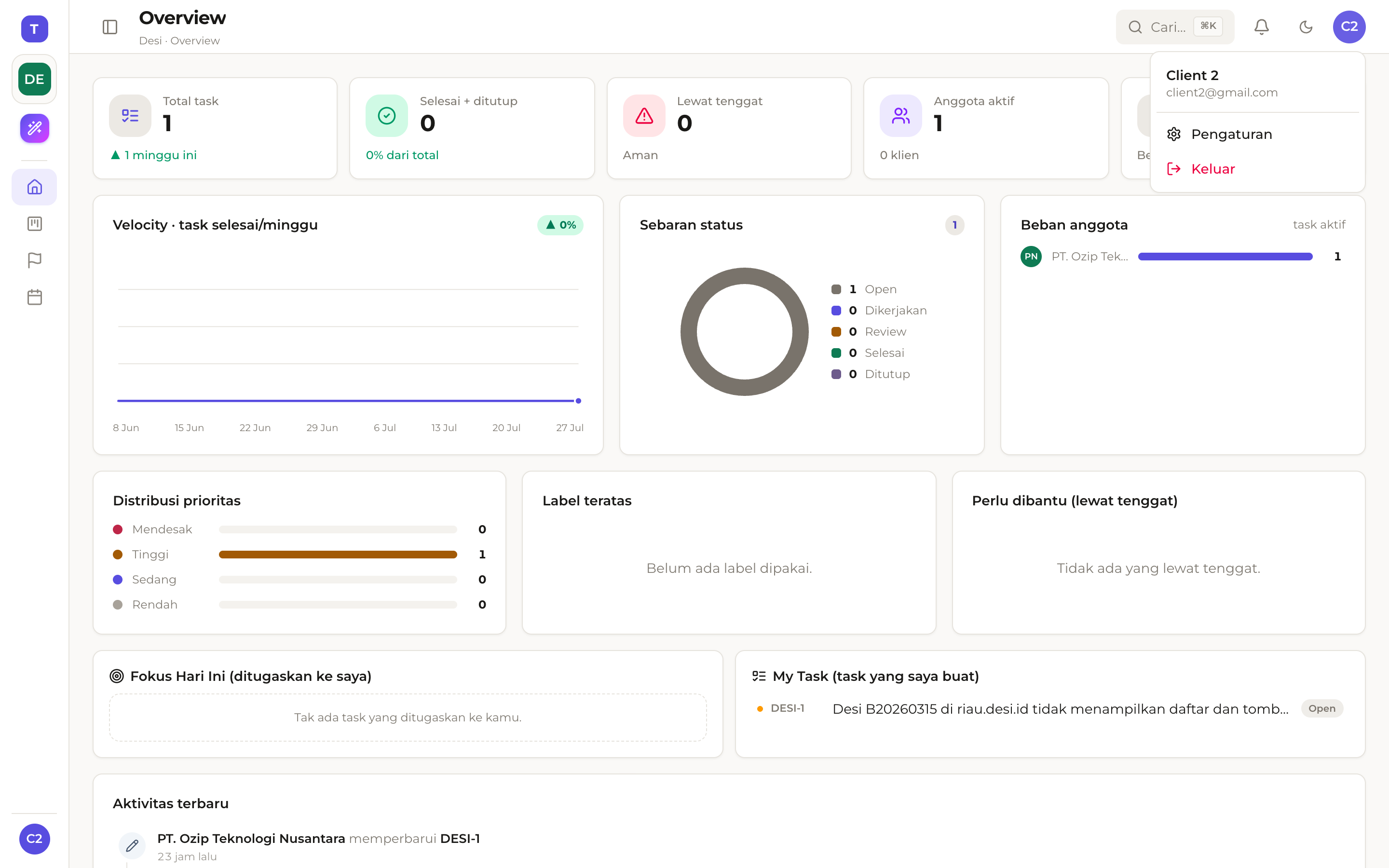
- Klik avatar/inisial kamu di kanan atas, lalu pilih Pengaturan.
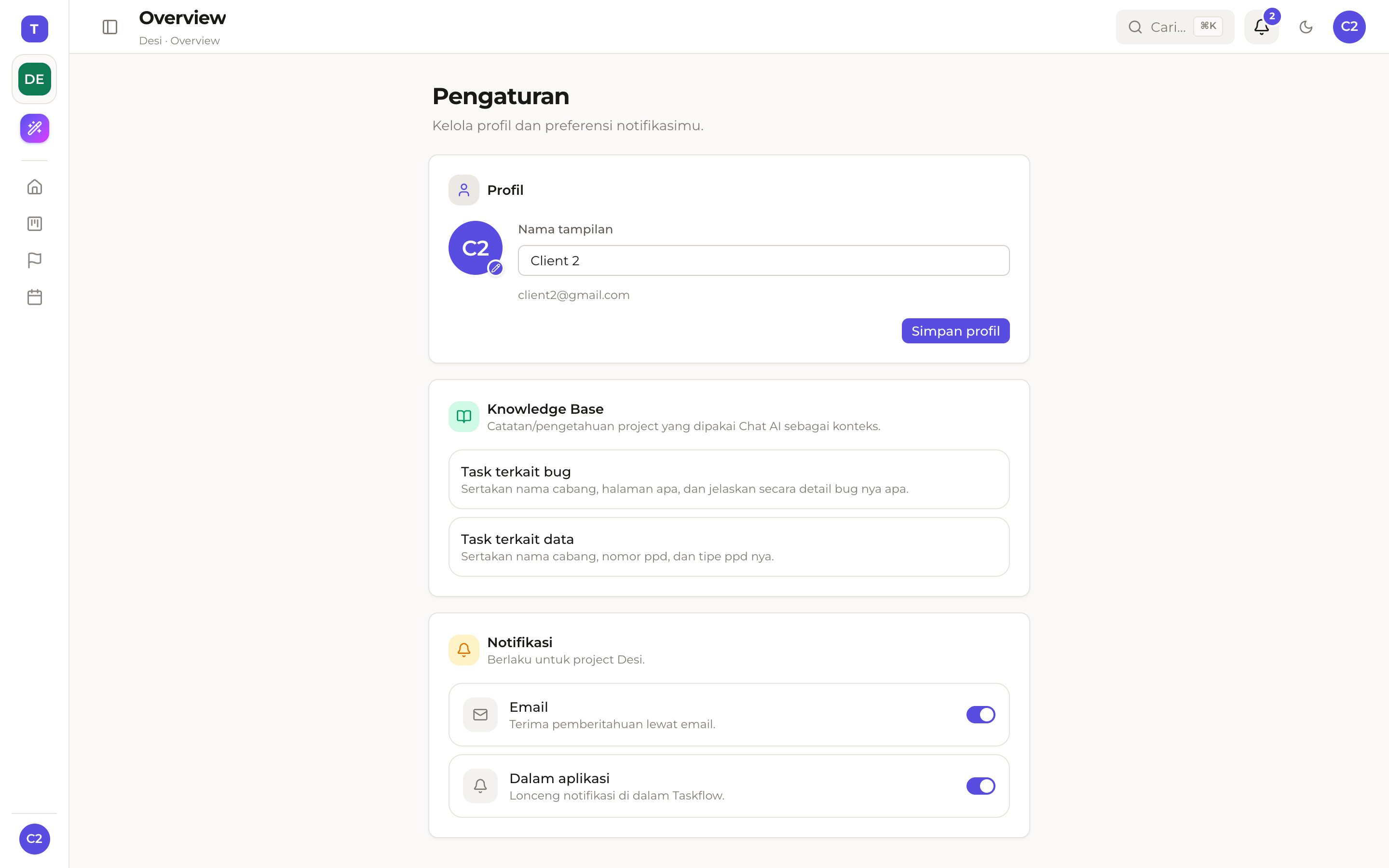
- Di bagian Profil: klik ikon pensil ✏️ pada avatar untuk mengganti foto, ubah Nama tampilan, lalu klik Simpan profil.
- Di bagian Notifikasi: aktif/nonaktifkan Email dan Dalam aplikasi sesuai preferensimu (cukup geser toggle-nya).
 123
123- 1Nama tampilan — ubah namamu di sini (klik ikon pensil pada avatar untuk ganti foto).
- 2Simpan — simpan perubahan nama & foto.
- 3Notifikasi — nyalakan/matikan Email dan Dalam aplikasi.